
Kapitel 6 · Retusche fertiger Abzüge
Ausflecken: Staub und Jahrzehnte entfernen
Kein Abzug verließ die Dunkelkammer perfekt. Jedes Staubkorn auf dem Negativ warf beim Vergrößern einen Schatten und hinterließ einen hellen Fleck auf dem Papier. Deshalb lag neben jedem Trockengestell das Besteck fürs Ausflecken: ein Pinsel der Stärke 0 oder 00, Spotting-Farben in verschiedenen Grautönen, eine Lupe. Punkt für Punkt wurde Farbe in die hellen Flecken getupft, bis sie im Bildton verschwanden — Präzisionsarbeit, die bei einem großen Abzug Stunden dauern konnte. Und sie war endgültig: Ein danebengesetzter Tupfer blieb.
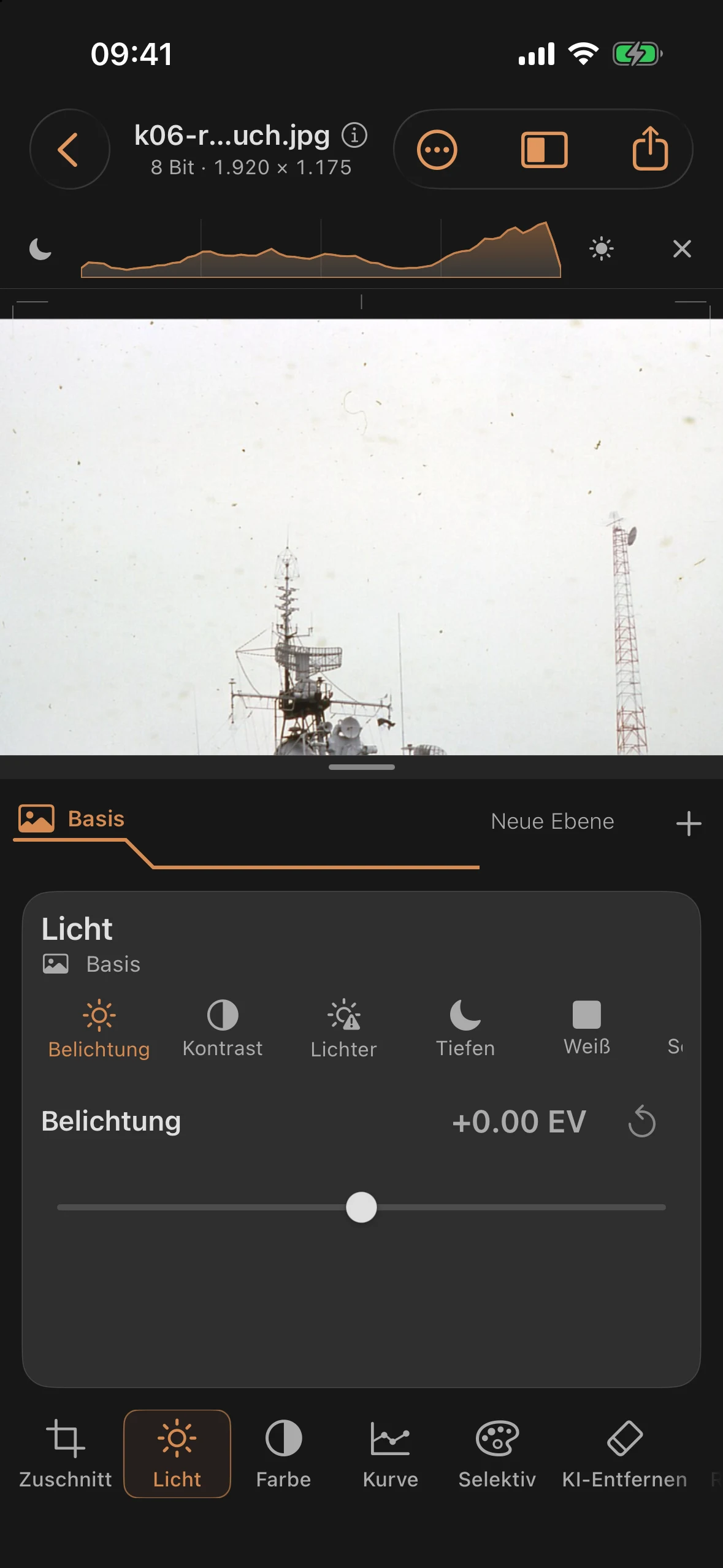
Unser Übungsbild braucht diese Behandlung wirklich: Der historische Farbfoto-Scan ist über den ganzen Himmel mit Staub und Fasern übersät. Für die Demonstration zoomen wir auf eine einzelne, klar erkennbare gebogene Faser oberhalb des linken Masts. So bleibt der Auftrag überschaubar und das Ergebnis im direkten Vergleich eindeutig.
Schritt 1: Den Scan begutachten
Betrachte die gebogene dunkle Faser im hellen Himmel oberhalb des Masts. Die vergrößerte Ansicht macht ihre Form deutlich; zugleich bietet die ruhige Umgebung genug saubere Himmelsstruktur für eine glaubhafte Reparatur. Beim Ausflecken gilt die alte Dunkelkammer-Regel: zuerst Schäden in glatten Flächen, denn in Texturen versteckt sich ein kleiner Fleck von selbst.
Schritt 2: Der intelligente Reparaturpinsel
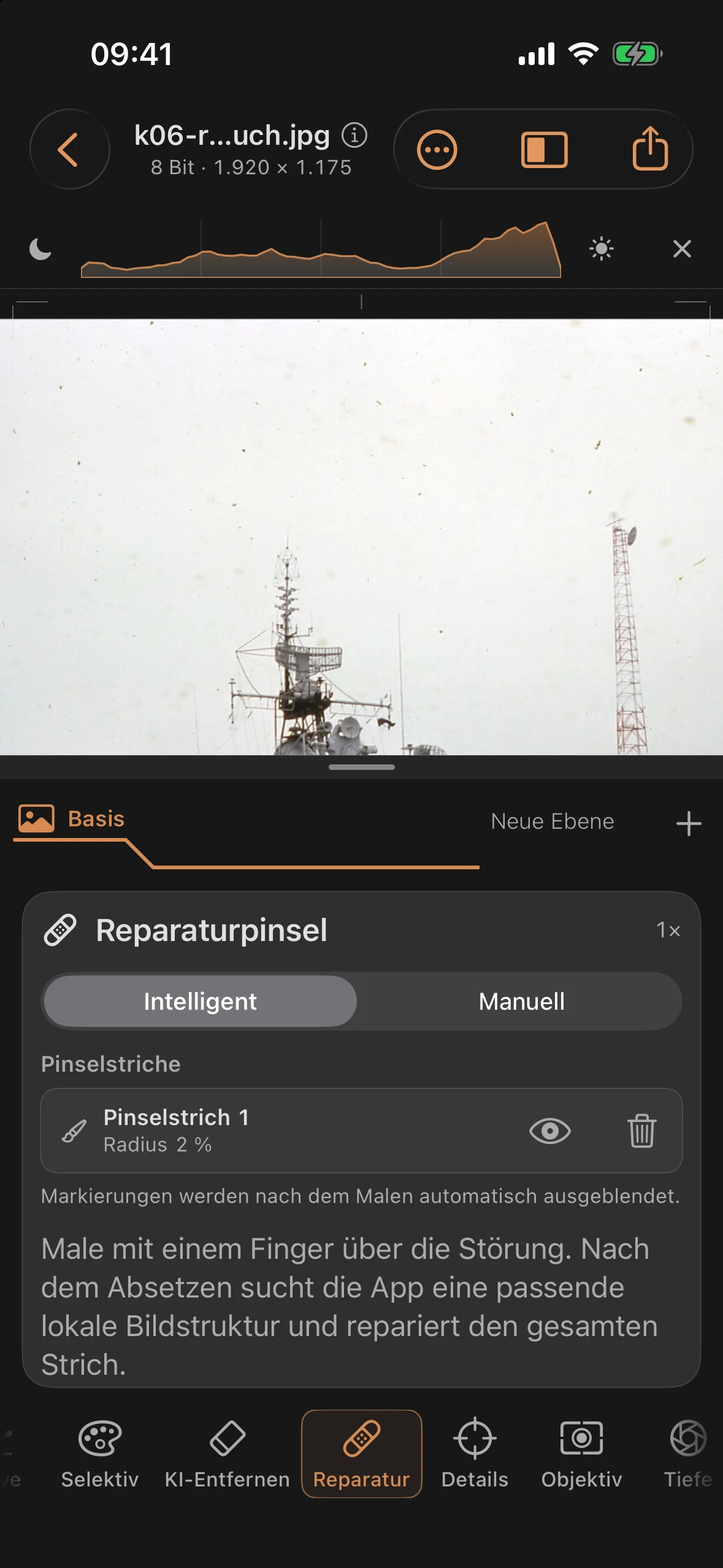
Öffne das Werkzeug Reparatur im Modus Intelligent. Male mit einem Finger über die Störung — nach dem Absetzen sucht die App eine passende lokale Bildstruktur und repariert den gesamten Strich. Luminanz und Farbe der Quelle werden dabei automatisch an die Umgebung angeglichen, und die Markierungen blenden sich nach dem Malen aus, damit du das Ergebnis unverstellt beurteilen kannst.
Jeder Strich landet einzeln in der Reparaturliste: Dort kannst du ihn sichtbar machen, prüfen und notfalls löschen — der zitternde Tupfer, der früher für immer auf dem Papierabzug blieb, ist hier eine reversible Ebene. Mit zwei Fingern zoomst und verschiebst du das Bild jederzeit weiter, ohne zu malen. Für Fälle, in denen die Automatik danebengreift, gibt es den Modus Manuell: Ziehe vom Ziel zu einer selbst gewählten Quelle.
Vorher und nachher
Vorher
Nachher
Der Unterschied zum klassischen Spotting liegt nicht nur im Tempo: Digital reparierst du Struktur, nicht nur Helligkeit. Wo der Pinsel früher einen Grauton auftrug, setzt der Reparaturpinsel passende Bildtextur ein — und lässt sich das Ergebnis jederzeit wieder abnehmen.
.jpg)