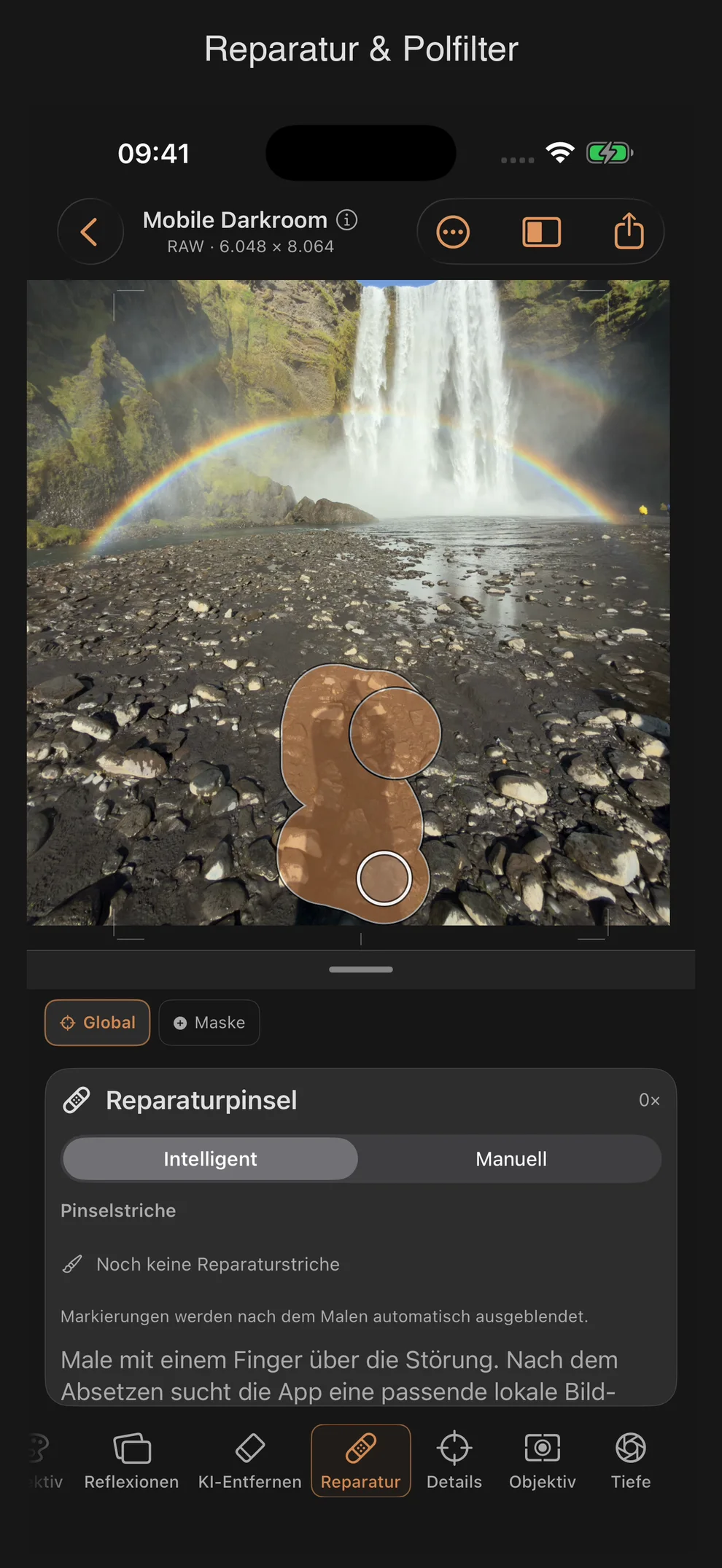
Reparatur: der Reparaturpinsel
Das Werkzeug Reparatur — im Panel „Reparaturpinsel” betitelt — entfernt Staub, Flecken und kleine Störungen. Es kennt zwei Modi, die sich in der Bedienung deutlich unterscheiden.
Die zwei Modi
| Modus | Bedienung |
|---|---|
| Intelligent (automatisch) | mit einem Finger über die Störung malen |
| Manuell | vom Ziel zu einer selbst gewählten Quelle ziehen |
Intelligent:
„Male mit einem Finger über die Störung. Nach dem Absetzen sucht die App eine passende lokale Bildstruktur und repariert den gesamten Strich.”
Manuell:
„Ziehe vom zu reparierenden Ziel zu einer geeigneten Quelle. Diese manuelle Quelle bleibt jederzeit nachvollziehbar.”
Regler
| Regler | Bereich | Standard | Wirkung |
|---|---|---|---|
| Radius | 1 … 20 % | 5 % | Größe des reparierten Bereichs |
| Ziel X / Ziel Y (Accessibility) | 0 … 100 | 50 | Position des Ziels ohne Touch-Geste |
| Quelle X / Quelle Y (Accessibility, nur Manuell) | 0 … 100 | 42 | Position der Quelle ohne Touch-Geste |
RAW-Unterschied: keiner.
Weitere Hinweistexte
„Markierungen werden nach dem Malen automatisch ausgeblendet.”
„Mit zwei Fingern kannst du das Bild jederzeit zoomen und verschieben.”
„Passende Bildstruktur wird lokal gesucht …” — während die App im intelligenten Modus die Struktur berechnet
„Noch keine Reparaturstriche” — solange die Strichliste leer ist
Strichliste
Jeder Reparatur-Eintrag zeigt seinen Typ („Pinselstrich” bei Intelligent, „Manuelle Reparatur” bei Manuell), eine laufende Nummer und den Radius in Prozent. Über einen Augen-Icon-Toggle lässt sich jeder Strich einzeln ein- und ausblenden, ein Löschen-Button entfernt ihn ganz.
Barrierefrei positionieren
Ein aufklappbarer Bereich „Barrierefrei positionieren” bietet einen alternativen, sliderbasierten Weg, Reparaturen ohne Touch-Geste zu setzen — inklusive eines Buttons, der die Reparatur mit den eingestellten Positionswerten auslöst.
Farbangleichung geschieht intern
Jede intelligente Reparatur berechnet automatisch einen Farbabgleich zwischen Quelle und Ziel (Rot-, Grün-, Blau- und Luminanzanteil). Dieser Ausgleich ist nicht über einen Regler einstellbar — er wird vollständig im Hintergrund berechnet und lässt sich nicht manuell nachjustieren.
Praxis-Tipps
- Nutze den intelligenten Modus für unregelmäßige Störungen wie Staub oder Kratzer — er sucht selbst nach passender Struktur in der Nähe.
- Wechsle zu Manuell, wenn du eine bestimmte, vorhersehbare Quelle brauchst — etwa um ein sich wiederholendes Muster (z. B. Himmel, Wasser) gezielt fortzusetzen.
- Ein kleinerer Radius vermeidet, dass die automatische Struktursuche ungewollt Nachbarbereiche mit einbezieht — bei feinen Details lieber mehrere kleine Striche als einen großen.
- Kapitel 6 der Tutorial-Serie („Ausflecken: Staub und Jahrzehnte entfernen”) zeigt beide Modi im Vergleich an einem historischen Motiv.
Retusche und Bildkorrekturen
Die intelligente Retusche sucht ihre Quelle vor den globalen Licht- und Farbkorrekturen, Masken und Filmeffekten. Helligkeit und Farbe werden am selben Bildstand abgeglichen, an dem die Reparatur stattfindet. Dadurch wirken spätere Korrekturen auch auf den reparierten Bereich. Bei geänderter RAW-Belichtung wird der Abgleich neu berechnet. Der manuelle Modus bleibt ein Kopierpinsel.
Beim Einstellen des Radius zeigt ein heller Kreis mit dunkler Kontur die Pinselgröße direkt im Bild. Zoom und Zuschnitt werden berücksichtigt; die Pixelanzeige nennt den Durchmesser, also den doppelten Radius, im Originalbild. Die Vorschau gilt für den intelligenten und den manuellen Modus und verschwindet kurz nach dem Loslassen.
Störende Objekte mit KI entfernen
Für das Ergänzen größerer Bildbereiche gibt es das separate Werkzeug KI-Entfernen: Bereich übermalen, Berechnen, Ergebnis prüfen und Übernehmen oder Verwerfen. Der Reparaturpinsel bleibt für kleine Störungen und gezielt gewählte Kopierquellen verfügbar. Beide Arten der Retusche bleiben auch beim nachträglichen Drehen und Entzerren am Motiv verankert.