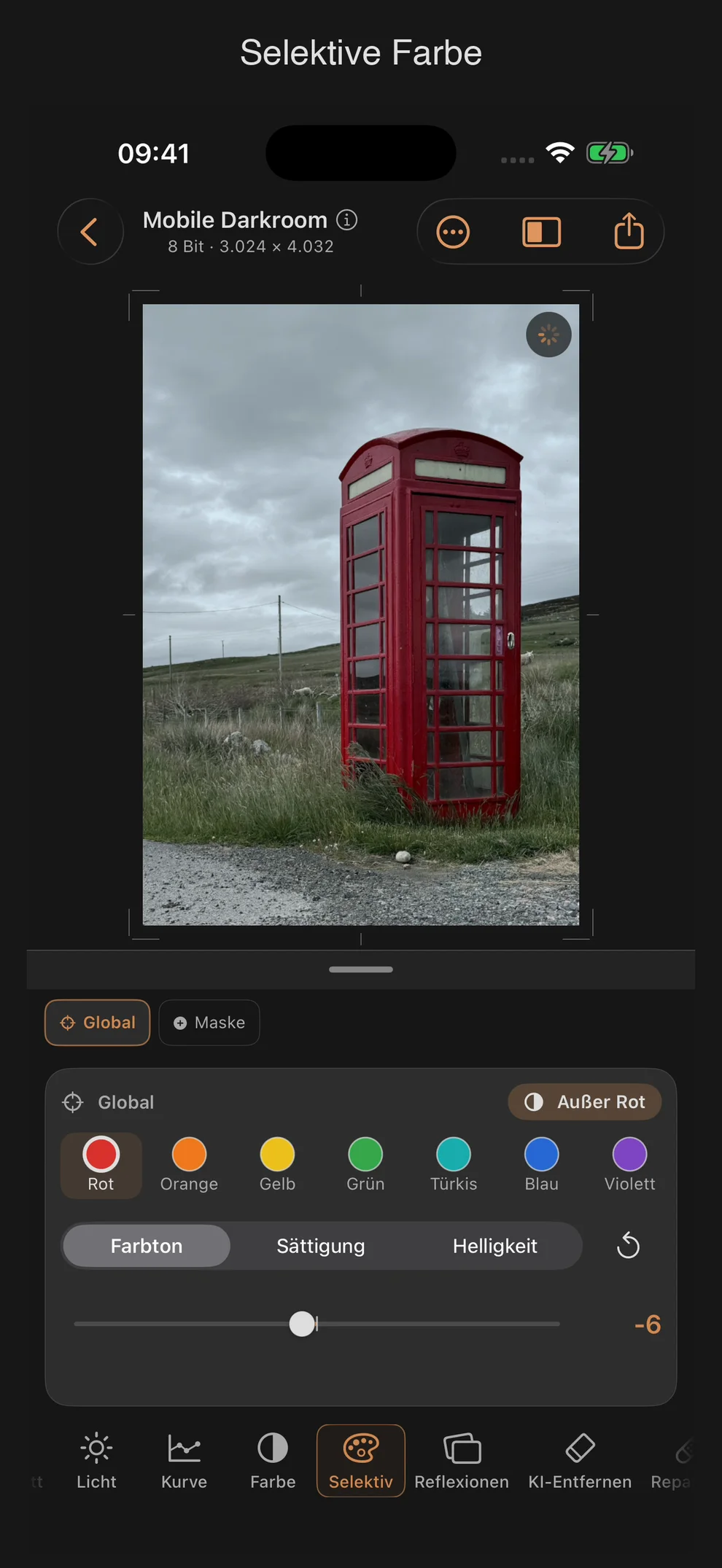
Selektiv: einzelne Farbbänder gezielt verändern
Das Werkzeug Selektiv greift gezielt in einzelne Farbbereiche ein, statt wie das Farbe-Werkzeug auf das gesamte Bild zu wirken. Du wählst zuerst ein Farbband, dann einen Parameter, dann verschiebst du den Wert.
Aufbau
- Die Kopfzeile zeigt den Wirkungsbereich (Basis oder die aktive Maske) sowie den Invertier-Button.
- Darunter liegt eine horizontal scrollbare Farbband-Auswahl mit acht Swatches.
- Ein Segmented Picker wählt den Farbparameter (Farbton, Sättigung, Helligkeit) für das gerade gewählte Band.
- Ein einzelner Slider zeigt und verändert den Wert der aktuellen Kombination aus Band und Parameter.
Die acht Farbbänder
Rot · Orange · Gelb · Grün · Türkis · Blau · Violett · Magenta
Die drei Parameter je Band
| Parameter | Bereich | Standard | Wirkung |
|---|---|---|---|
| Farbton (Selektiv) | −100 … +100 | 0 | verschiebt den Farbton innerhalb des gewählten Bands |
| Sättigung | −100 … +100 | 0 | stärkt oder schwächt die Intensität des Bands |
| Helligkeit | −100 … +100 | 0 | hellt das Band auf oder dunkelt es ab |
Jedes der acht Bänder hat seine eigenen drei Werte — insgesamt also 24 unabhängige Einstellungen, auch wenn im Panel jeweils nur ein Slider sichtbar ist.
Kein Unterschied zwischen RAW und JPEG/HEIF
Anders als Licht, Farbe oder Details wird Selektiv nicht über das engere Nicht-RAW-Fenster geführt. Die Werte sind unabhängig vom Bildformat immer auf −100 … +100 begrenzt.
Namenskollision: „Farbton”
Der erste Parameter heißt „Farbton” — genau wie der Weißabgleich-Regler im Werkzeug Farbe. Dort verschiebt „Farbton” die Grün-Magenta-Achse des gesamten Bilds; hier verschiebt „Farbton” die Farbtonlage innerhalb eines einzelnen, gewählten Bands (z. B. Rot in Richtung Orange). Zwei unterschiedliche Regler, gleicher deutscher Name — im Zweifel hilft der Zusatz „(Weißabgleich)” bzw. „(Selektiv)“.
Invertieren
Jedes Band hat einen eigenen Invertier-Button. Er wechselt zwischen „Nur” und „Außer” — bei gewähltem Band „Rot” also zwischen „Nur Rot” und „Außer Rot”. Invertiert wirkt die Einstellung auf alle Farben außer der gewählten, statt auf die gewählte Farbe selbst.
Zurücksetzen
- Ein Band: „Nur [Farbe] zurücksetzen” im Kontextmenü setzt alle drei Parameter des aktuell gewählten Bands zurück.
- Alle Bänder: „Alle Farben zurücksetzen” im selben Kontextmenü setzt sämtliche 24 Werte auf null.
- Wie bei den meisten Reglern setzt außerdem ein Doppeltipp auf den Zahlenwert den aktuell sichtbaren Slider zurück.
Praxis-Tipps
- Für Hauttöne eignet sich meist eine leicht reduzierte Sättigung bei Rot und Orange, kombiniert mit einer kleinen Helligkeitsanhebung — feiner dosierbar als eine globale Sättigungsänderung.
- Nutze Invertieren, um alles außer einer Farbe zu dämpfen, statt jedes andere Band einzeln zu bearbeiten — etwa „Außer Grün” für ein Bild, in dem nur das Laub kräftig bleiben soll.
- Kapitel 5 der Tutorial-Serie zeigt Selektiv im Zusammenspiel mit Fotofilm, um einzelne Farbbereiche vor der Filmnegativ-Simulation gezielt zu steuern.
- Da Selektiv unabhängig vom Bildformat immer den vollen Bereich anbietet, lohnt es sich gerade bei JPEG/HEIF als Ergänzung zu den engeren Nicht-RAW-Fenstern von Licht und Farbe.