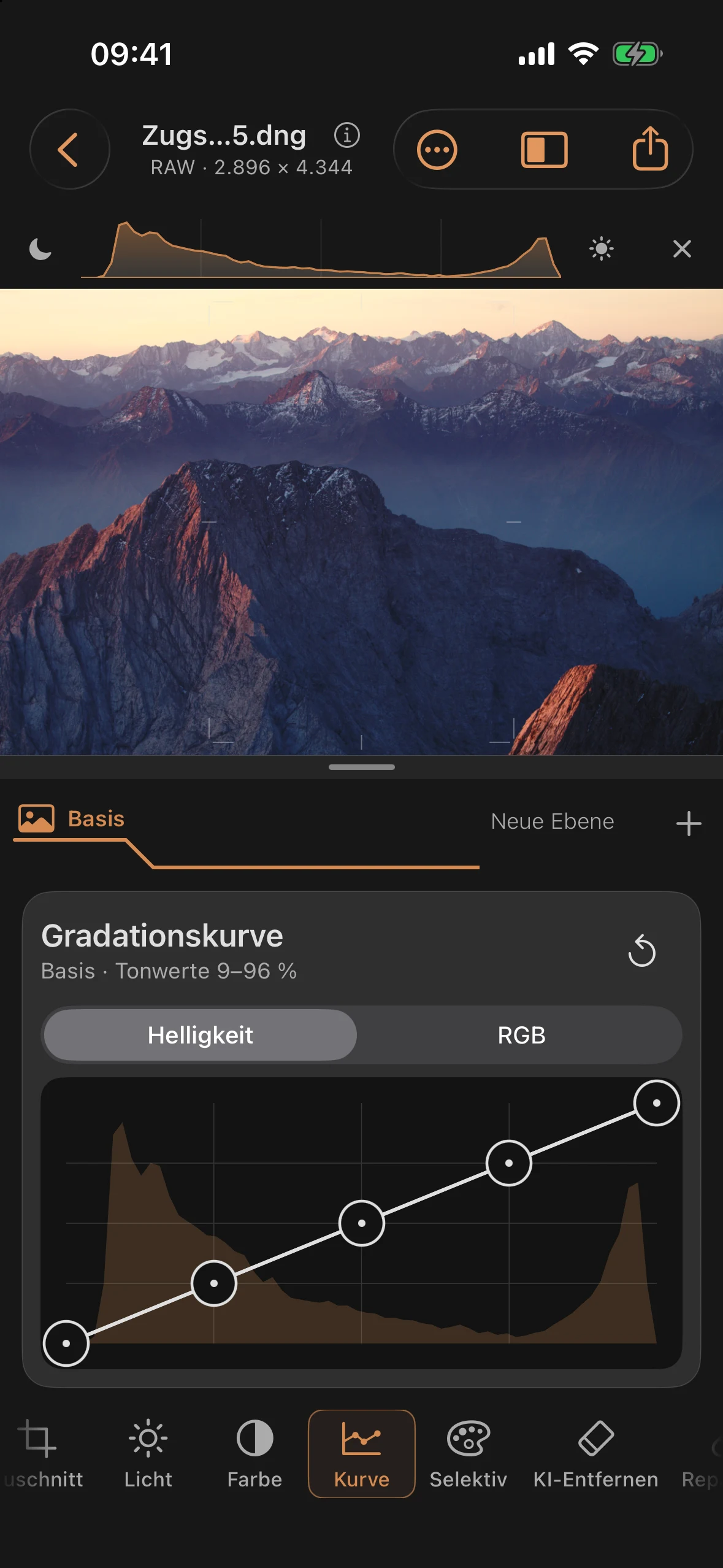
Kurve: die kombinierte Tonwertkurve
Das Werkzeug Kurve zeigt die „Gradationskurve” des Bilds als Canvas mit Histogramm-Hintergrund und gestrichelter Identitätslinie. Du verschiebst Punkte auf der Kurve, um einzelne Tonwertbereiche gezielt heller, dunkler oder kontrastreicher zu machen.
Die sichtbare Linie entspricht der berechneten Kurve. Ein Punkt verändert nur die beiden direkt angrenzenden Abschnitte. Anheben erhöht dort die Ausgabe, Absenken verringert sie; weiter entfernte Tonwertbereiche bleiben unverändert. Normale ansteigende Kurven haben weiche Übergänge. Bewusst flache oder umgekehrte Abschnitte können am Anfasser einen Knick haben. Beim Greifen am Rand eines Punkts bleibt der Abstand zum Finger erhalten; eine senkrechte Bewegung verändert nur den Ausgabewert.
Bereits gespeicherte Kurven behalten ihre bisherige Berechnung. Über Kurvenberechnung aktualisieren kannst du sie auf die neue Berechnung umstellen und den Unterschied mit Rückgängig vergleichen. Zurücksetzen verwendet ebenfalls die neue Berechnung.
Helligkeit oder RGB
Helligkeit ist bei neuen Bearbeitungen der Standard. Die Kurve verändert die Helligkeit und erhält die Verhältnisse der Farbkanäle, soweit der darstellbare Farbraum es zulässt. Sehr helle, kräftige Farben werden bei Bedarf entsättigt, um harte Farbabrisse zu vermeiden.
RGB wendet dieselbe Kurve einzeln auf Rot, Grün und Blau an. Dieser Modus kann Sättigung und Farbton stärker verändern und bleibt für entsprechende Looks verfügbar. Einzelne Kanal-Kurven gibt es nicht.
Ältere Dokumente behalten ihre bisherige RGB-Kurve. Der Umschalter gilt für Basis oder die aktive Maske. Die Kurve folgt den Licht- und Farbkorrekturen; Details werden danach angewendet. Das Histogramm zeigt den Eingang der Kurve.
Die fünf Fixpunkte
| Eigenschaft | Bereich | Standard |
|---|---|---|
| Kurvenpunkte (X = Eingang, Y = Ausgang) | 0 … 100 je Achse | (0, 0) · (25, 25) · (50, 50) · (75, 75) · (100, 100) |
Die Kurve arbeitet mit genau diesen fünf Punkten — sie lassen sich verschieben, aber nicht hinzufügen oder entfernen. Die drei inneren Punkte können horizontal (Eingangstonwert) und vertikal (Ausgabewert) bewegt werden. Die beiden Endpunkte bleiben horizontal bei 0 und 100; ihr Ausgabewert lässt sich vertikal ändern.
Kein Unterschied zwischen RAW und JPEG/HEIF
Die Kurve läuft unabhängig vom Bildformat immer über den vollen Bereich 0 … 100 je Achse.
Aufbau des Panels
- Überschrift „Gradationskurve”.
- Scope-Zeile zeigt die aktive Ebene und den Tonwertbereich des Histogramms in Prozent, zum Beispiel „Basis · Tonwerte 12–88 %“.
- Ein „Zurücksetzen”-Button bringt alle fünf Punkte auf die Identitätslinie zurück.
Kurve pro Maske
Wie Licht, Farbe, Selektiv und Details ist auch die Kurve innerhalb einer Maske verfügbar — jede Maske trägt ihre eigene, unabhängige Tonwertkurve.
Barrierefreiheit
Über Adjustable-Actions (VoiceOver, Tastatursteuerung) lässt sich jeder Kurvenpunkt in Schritten von 2 % pro Aktion bewegen — für präzises Positionieren ohne Touch-Geste.
Praxis-Tipps
- Eine sanfte S-Kurve — Tiefen-Punkt leicht nach unten, Lichter-Punkt leicht nach oben — erhöht den Kontrast, ohne Weiß- oder Schwarzpunkt zu verschieben.
- Die Scope-Zeile zeigt dir, in welchem Tonwertbereich dein Bild überhaupt Bildinformation trägt (z. B. „Tonwerte 12–88 %“) — Punkte außerhalb dieses Bereichs bewegen im Zweifel wenig sichtbar Bild.
- Kapitel 3 der Tutorial-Serie („Gradation: von weich bis hart”) zeigt, wie sich mit denselben fünf Punkten sowohl eine weiche als auch eine harte Gradation nachbilden lässt.
- Weil die Kurve pro Maske unabhängig ist, kannst du zum Beispiel nur im Himmel eine flachere Kurve legen, während das restliche Bild seine globale Kurve behält.
Präzise Punktanzeige
Wenn du einen Kurvenpunkt auswählst, zeigt der Werkzeugkopf dessen Eingang und Ausgang in Prozent, zum Beispiel 50 → 62. Beim Öffnen der Kurve erhält das Diagramm ausreichend Platz; mit dem Trenner kannst du die Aufteilung anschließend weiter anpassen. Bei wenig Platz lässt sich der Inspektor scrollen.