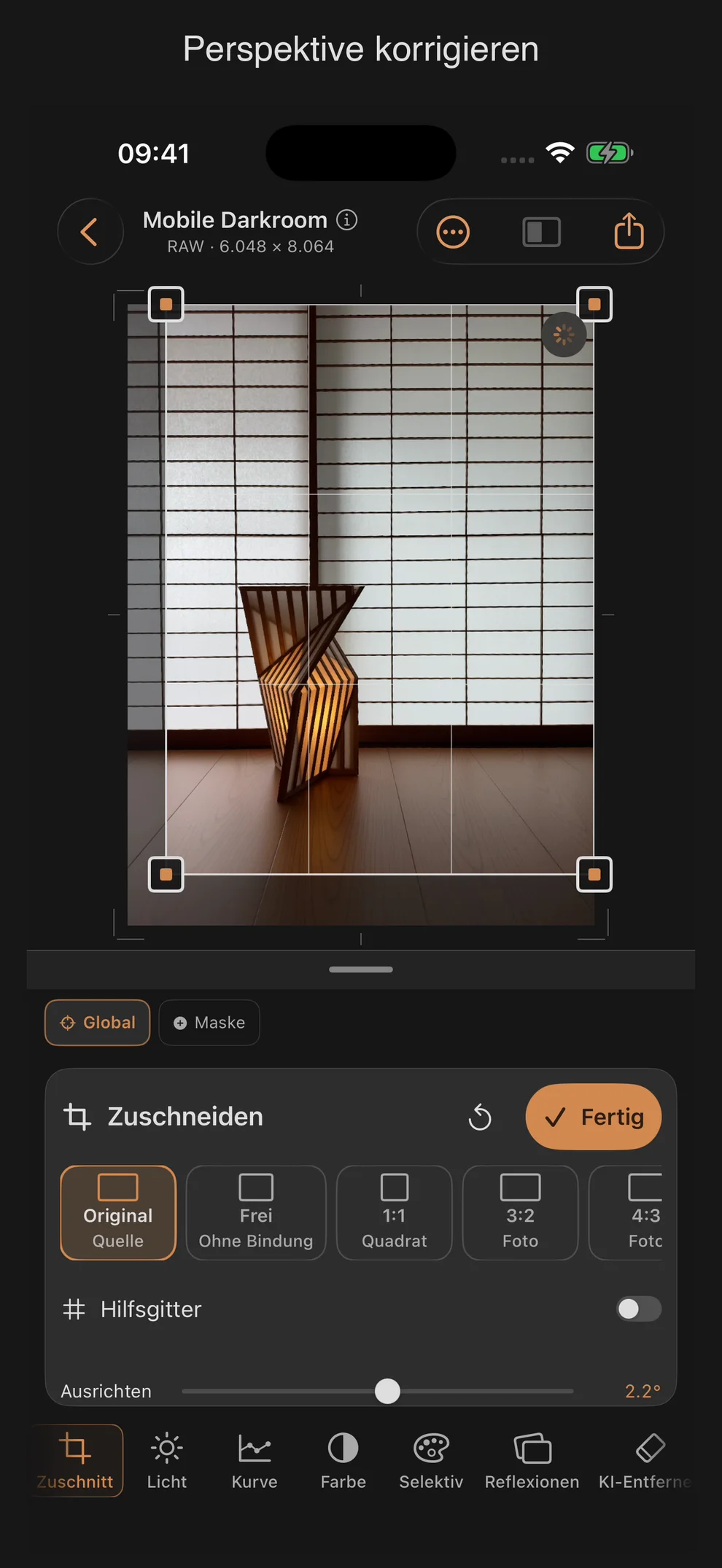
Zuschnitt: Beschnitt, Ausrichten und Keystone
Das Werkzeug Zuschnitt ist reine Geometrie: Es schneidet das Bild zu, richtet es aus und korrigiert perspektivische Verzerrung. Alle drei Regler sowie die Presets wirken unabhängig davon, ob das Bild als RAW oder als JPEG/HEIF vorliegt.
Regler
| Regler | Bereich | Standard | Wirkung |
|---|---|---|---|
| Ausrichten | −45° … +45° | 0° | dreht das Bild zum Geraderücken der Horizontlinie |
| Vertikal (Keystone) | −100 … +100 | 0 | korrigiert stürzende Linien in der Vertikalen |
| Horizontal (Keystone) | −100 … +100 | 0 | korrigiert stürzende Linien in der Horizontalen |
Die Anwendungsreihenfolge im Rendering ist festgelegt: zuerst die Keystone-Korrektur, dann die Rotation, zuletzt ein automatischer Zoom, der die durch beides entstehenden leeren Ränder auffüllt.
Zuschnitt-Presets
Neun Seitenverhältnis-Presets liegen als horizontal scrollbare Chip-Leiste über dem Bild:
| Preset | Untertitel | Seitenverhältnis |
|---|---|---|
| Original | Quelle | Seitenverhältnis der Bildquelle |
| Frei | Ohne Bindung | kein festes Verhältnis |
| 1:1 | Quadrat | 1,0 |
| 3:2 | Foto | 3∶2 (Querformat-Basis) |
| 4:3 | Foto | 4∶3 |
| 16:9 | Breitbild | 16∶9 |
| 4:5 | Feed | 5∶4 (Hochformat-Basis) |
| 9:16 | Story · Reel | 16∶9 (Hochformat-Basis) |
| 1,91:1 | Social quer | 1,91∶1 |
Für alle Presets außer Original, Frei und 1:1 gibt es einen eigenen Dreh-Button, der zwischen Hoch- und Querformat wechselt.
Bedienung
Ecken ziehen verändert den Beschnittrahmen, den Rahmen selbst verschieben setzt seine Position neu — die Fußzeile im Panel zeigt dabei laufend die Live-Pixelmaße (z. B. „4032 × 3024”). Der „Fertig”-Button übernimmt den Beschnitt; laut Accessibility-Hinweistext bleibt er danach weiterhin änderbar.
Warnhinweis bei ortsgebundenen Bearbeitungen: Existieren bereits Masken, Reparaturen, ein Fokuspunkt oder Verlaufsfilter, zeigt das Panel:
„Masken, Reparaturen, Fokuspunkt und Verlaufsfilter bleiben an ihrer Bildposition stehen.”
Das heißt konkret: Diese ortsgebundenen Elemente wandern nicht automatisch mit, wenn du den Bildausschnitt änderst — prüfe nach einem nachträglichen Zuschnitt, ob Masken und Reparaturen noch an der gewünschten Stelle sitzen.
Praxis-Tipps
- Setze Zuschnitt nach Möglichkeit früh in der Bearbeitung, bevor du Masken oder Reparaturen anlegst — dann bleibt ihre Position im fertigen Ausschnitt vorhersagbar.
- Für stürzende Linien an Gebäuden reicht oft ein kleiner Wert bei Vertikal — größere Korrekturen erzeugen sichtbar mehr Rand, den der automatische Zoom ausgleichen muss.
- Kapitel 8 der Tutorial-Serie („Der Beschnitt: Ausrichten und stürzende Linien”) führt Schritt für Schritt durch Ausrichten und Keystone-Korrektur an einem echten Beispiel.
- „Original” als Preset ist der schnellste Weg, einen versehentlich gesetzten Zuschnitt wieder auf das volle Quellbild zurückzusetzen.
Hilfsgitter
Mit Hilfsgitter blendest du ein dichteres Raster zum Ausrichten und Entzerren ein. Seine Linien bleiben waagerecht und senkrecht, während sich das Bild ändert. Die hellen Linien mit dunkler Kontur bleiben auf hellen und dunklen Motiven sichtbar. Das Gitter ist eine Ansichtshilfe und erscheint nicht im Export.