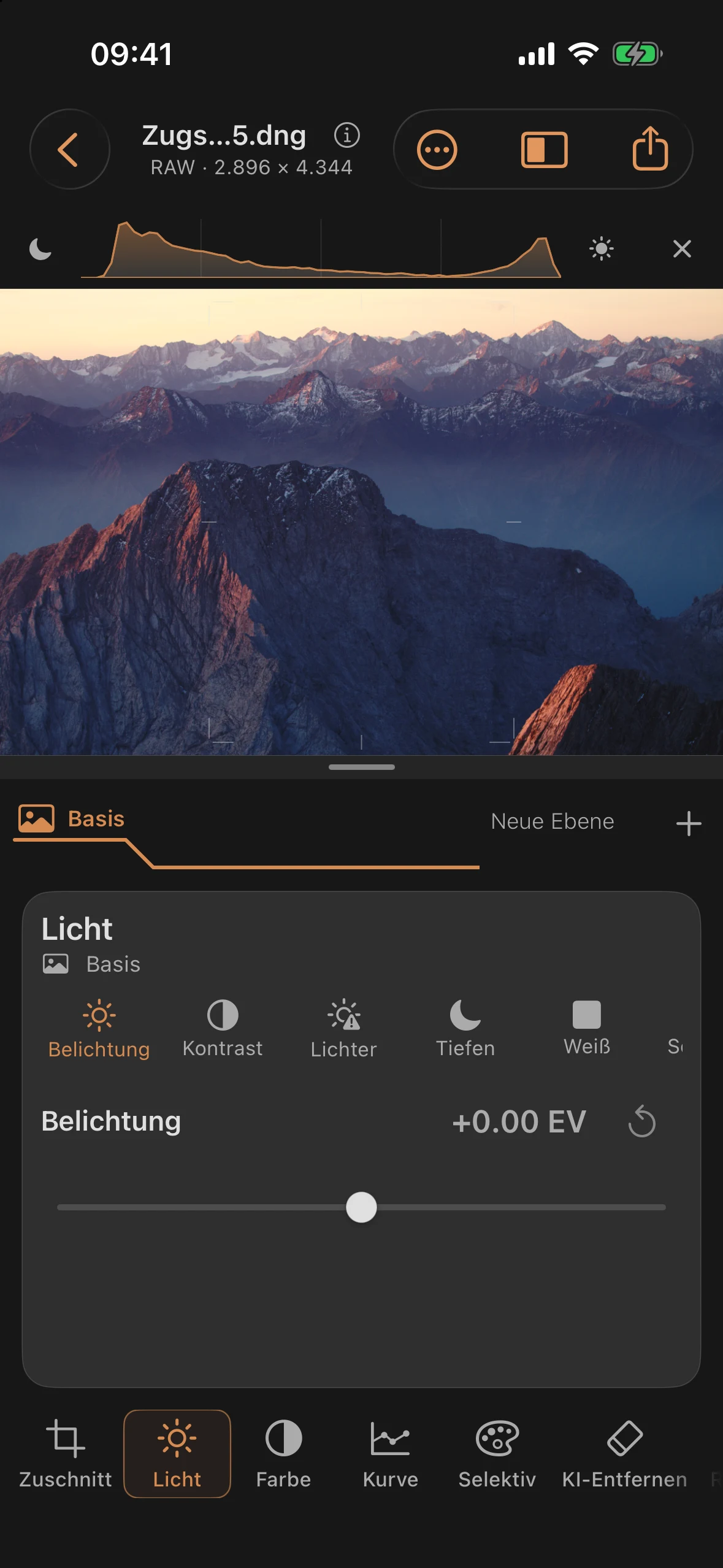
Übersicht: Aufbau des Editors
Der Editor gliedert sich in drei feste Bereiche: die Werkzeug-Leiste am unteren Bildrand, darüber das Ebenenband und darüber die Anpassungsplatte mit den Reglern des gerade gewählten Werkzeugs. Diese Seite beschreibt den Aufbau und verlinkt zu den einzelnen Werkzeug-Kapiteln.
Die drei Bereiche
- Werkzeug-Leiste (unten): Zeigt die elf direkt erreichbaren Werkzeuge als Icons zum Antippen. Zuschnitt öffnet zusätzlich einen eigenen Geometrie-Modus.
- Ebenenband (darüber): Reiter für die Ebenen der aktuellen Bearbeitung. Ganz links steht Basis mit dem Foto-Symbol; sie ist immer vorhanden und wirkt auf das ganze Bild. Daneben folgen Masken und Filter. Die gewählte Ebene zeigt Symbol und Namen, die übrigen nur ihr Symbol. Ein Antippen wechselt die aktive Ebene, das Panel darunter zeigt dann deren Regler.
- Anpassungsplatte: Die Regler, Presets und Erklärtexte des aktiven Werkzeugs bzw. der aktiven Ebene.
Unter den Reitern liegt das Schichtprofil: eine Linie pro Ebene, von unten nach oben gestapelt. Die unterste Linie ist die Basis. Filter erscheinen in ihrer Filterfarbe, Masken gestrichelt, die gewählte Ebene in Bernstein. Bei vielen Ebenen werden die Linien dünner und ab acht Ebenen gebündelt.
Masken, Filter und Reflexionsminderung haben keinen eigenen Eintrag in der Werkzeug-Leiste. Neue Ebenen legst du über das + rechts im Ebenenband an: Es heißt Neue Ebene und bietet Maske oder Filter. Solange es noch keine Ebene gibt, steht der Schriftzug „Neue Ebene“ neben dem +; auch ein Tipp darauf öffnet die Auswahl. Vorhandene Ebenen bearbeitest du durch Antippen ihres Reiters. Die Reflexionsminderung gehört zum Polfilter unter den Vollfiltern.
Werkzeuge und Funktionen
| Werkzeug | Icon | Wirkung | In Masken verfügbar |
|---|---|---|---|
| Licht | sun.max |
Belichtung, Kontrast und die vier Tonwertzonen (Lichter, Tiefen, Weiß, Schwarz) | ja |
| Farbe | circle.lefthalf.filled |
Weißabgleich, Dynamik und Sättigung | ja |
| Selektiv | paintpalette |
Farbton, Sättigung und Helligkeit einzeln je Farbband | ja |
| Kurve | chart.xyaxis.line |
eine kombinierte Tonwertkurve über fünf Fixpunkte | ja |
| Zuschnitt | crop |
Beschnitt, Ausrichten und Keystone-Korrektur | nein (nur Basis) |
| Masken | über + → Maske | ortsgebundene Bearbeitung über Pinsel-, Radial-, Linear- oder Automatik-Masken | — (das Werkzeug selbst) |
| Tiefe | camera.aperture |
simulierte Schärfentiefe anhand einer Tiefenkarte | nein (nur Basis) |
| Objektiv | camera.metering.center.weighted |
simulierte Objektiv-Charaktere (Verzeichnung, Vignette, Bokeh-Form) | nein (nur Basis) |
| Filter | über + → Filter | Voll-, Verlaufs- und Kreativfilter als stapelbare Ebenen | — (eigene Ebenen) |
| Details | scope |
Schärfen, Struktur, gezieltes Weichzeichnen und Rauschunterdrückung | ja |
| Reflexionsminderung im Polfilter | rectangle.on.rectangle.angled |
Spiegelungen per lokaler KI reduzieren, gekoppelt an die Polfilterwirkung | über den Filter-Bereich verknüpfbar |
| KI-Entfernen | eraser |
ausgewählte Störungen aus dem Bildumfeld ergänzen, Ergebnis vor Übernahme prüfen | nein (nur Basis) |
| Reparatur | bandage |
Retusche per intelligentem oder manuellem Reparaturpinsel | nein (nur Basis) |
| Fotofilm | film |
Filmnegativ- und Fotopapier-Simulation als letzter Schritt vor der Ausgabe | nein (nur Basis) |
Innerhalb einer Maske stehen also genau fünf Werkzeuge zur Verfügung: Licht, Farbe, Selektiv, Kurve und Details — dieselben Regler wie in der Basis, aber auf den Wirkungsbereich der Maske begrenzt. Alle übrigen Werkzeuge (Zuschnitt, Tiefe, Objektiv, Reparatur, KI-Entfernen und Fotofilm) öffnest du in der Basis. Der Polfilter einschließlich seiner Reflexionsminderung lässt sich unter Bereich mit einer Maske verknüpfen.
Histogramm und Clipping-Warnungen
Das standardmäßig sichtbare Luminanzhistogramm liegt als schmale Zeile über dem Bild, nicht darüber: Es verdeckt keine Bilddetails. Links stehen die dunklen, rechts die hellen Tonwerte der aktuellen Vorschau. Mit dem Schließen-Button blendest du es aus und gibst den Platz an das Bild zurück; über Histogramm einblenden holst du es wieder hervor.
Die beiden Rand-Schalter markieren abgeschnittene Schatten blau und Lichter rot. Es sind farbige Warnmarkierungen, keine blinkende Zebra-Ansicht. Histogramm und Warnungen beziehen sich auf die entwickelte Vorschau, nicht auf unverarbeitete Sensordaten; sie beweisen nicht, ob sich Zeichnung aus einer RAW-Datei zurückholen lässt. Die Markierungen erscheinen nicht im Export. Das Histogramm hinter der Gradationskurve zeigt dagegen die Tonwerte vor der jeweiligen Kurvenkorrektur.
Regler-Konventionen
- Doppeltipp auf den Zahlenwert setzt den jeweiligen Regler auf seinen Standardwert zurück. Bei den meisten Reglern erledigt das auch der Kreispfeil-Button daneben, der deaktiviert ist, solange der Wert bereits dem Standard entspricht.
- Werte erscheinen je nach Regler mit oder ohne Prozentzeichen — beide Anzeigeformen sind derselbe ×100-skalierte Wert, nur die Darstellung unterscheidet sich zwischen Reglertypen.
- Presets (z. B. Zuschnittformate, Objektiv-Charaktere, Filmnegative) sind horizontal scrollbare Chip- oder Menü-Listen, keine Regler im engeren Sinn.
Praxis-Tipps
- Suchst du Masken oder Filter in der Werkzeug-Leiste und findest sie nicht — das ist kein Fehler. Leg sie über das + im Ebenenband an, dann erscheint die passende Anpassungsplatte automatisch.
- Wechsle testweise zwischen Basis und Masken-Ebene im Ebenenband, um zu sehen, wie sich die verfügbaren Regler in der Anpassungsplatte ändern.
- Ein Doppeltipp ist der schnellste Weg, einen einzelnen Regler zu prüfen: kurz reinziehen, dann zurücksetzen, ohne den Rest der Bearbeitung zu verlieren.
Bildinformationen
Tippe oben auf den Dateinamen oder wähle Bildinformationen im Menü. Dort findest du den vollständigen Dateinamen, Pixelmaße und Bittiefe sowie vorhandene Angaben zu Aufnahme und Fotograf. Geänderte Reglerwerte sind farblich hervorgehoben; Standardwerte bleiben neutral. Bei RAW-Dateien wird auch der verwendete Decoder angezeigt; ein gespeichertes Projekt behält seine Decoder-Version.
Reihenfolge und iPad-Arbeitsbereich
Die Werkzeug-Leiste folgt dem Bearbeitungsablauf: Zuschnitt, Licht, Farbe, Kurve, Selektiv, KI-Entfernen, Reparatur, Details, Objektiv, Tiefe und Fotofilm. Masken und Filter erreichst du über das Ebenenband. Auf dem iPad nutzt die App den zusätzlichen Platz für Bild und Inspektor; mit dem Trenner passt du deren Aufteilung an.