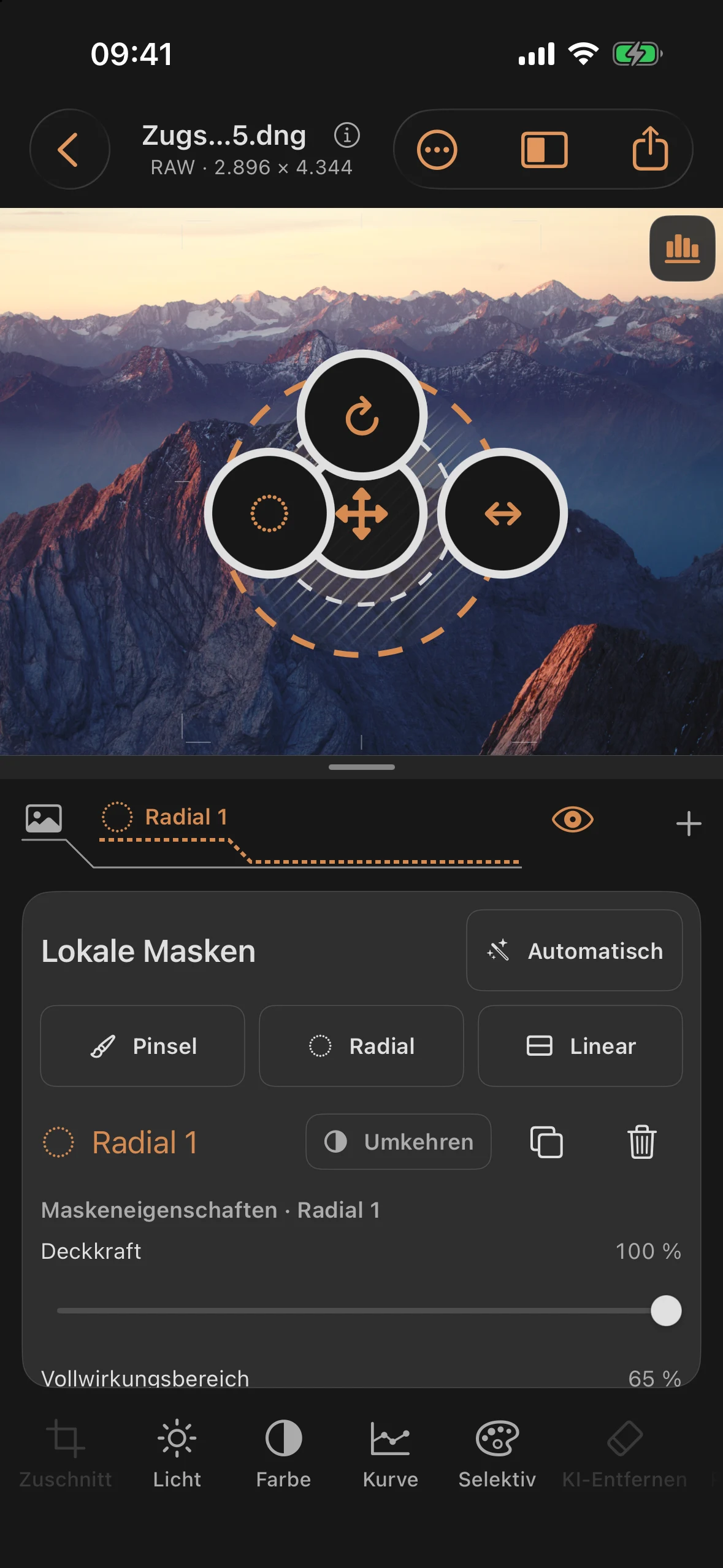
Masken: gezielte Bildbereiche bearbeiten
Das Werkzeug Masken grenzt eine Bearbeitung auf einen Bildbereich ein. Innerhalb einer Maske stehen dieselben Regler wie in der Basis zur Verfügung — Licht, Farbe, Selektiv, Kurve und Details — nur eben begrenzt auf den Wirkungsbereich der Maske.
Zugriff nur über das Ebenenband
Eine Maske legst du über das + rechts im Ebenenband an, nicht über die Werkzeug-Leiste: Tippe auf Neue Ebene und wähle Maske. Die barrierefreie Bezeichnung des Plus lautet Neue Ebene hinzufügen. Solange es noch keine Ebene gibt, steht der Schriftzug „Neue Ebene“ neben dem Plus; auch ein Tipp darauf öffnet die Auswahl. Vorhandene Masken wählst du durch Antippen ihres Reiters aus.
Ganz links im Ebenenband steht die Basis mit dem Foto-Symbol. Die Reiter lassen sich horizontal verschieben; Ausblendungen an den Rändern zeigen, in welcher Richtung noch weitere Ebenen liegen. Im Schichtprofil darunter erscheinen Masken als gestrichelte Linien.
Die vier Maskentypen
| Typ | Art | Beschreibung |
|---|---|---|
| Pinsel | manuell | frei gemalter Bereich, mit einstellbarer Größe und Wirkung |
| Radial | manuell | startet kreisförmig, lässt sich anschließend oval formen; fester Innenbereich und weicher Auslauf |
| Linear | manuell | Verlaufsmaske mit harter Kante und weichem Übergang |
| Automatisch | generiert | Vordergrund/Hintergrund aus der Tiefenkarte oder Hauptmotiv per Motiverkennung |
Automatik-Masken
Das Anlegemenü gliedert sich in zwei Abschnitte:
Aus Tiefenkarte (deaktiviert ohne vorhandene Tiefenkarte):
| Unterart | Quelle |
|---|---|
| Vordergrund | Tiefenkarte — maskiert die nahen Bildbereiche |
| Hintergrund | Tiefenkarte — maskiert die fernen Bildbereiche |
Lokale Motiverkennung:
| Unterart | Quelle |
|---|---|
| Hauptmotiv | Vision-Framework, lokal auf dem Gerät, unabhängig von einer Tiefenkarte |
Findet die Motiverkennung kein eindeutiges Hauptmotiv, erscheint:
„Vision konnte in diesem Bild kein eindeutiges Hauptmotiv erkennen.”
Himmel erkennt den Himmelsbereich mit einem kleinen, mitgelieferten Modell vollständig auf dem Gerät. Die Maske kann für lokale Korrekturen und als Bereich eines Polfilters verwendet werden. Sie folgt Ausrichten und Entzerren. Bei schwierigen Gebäudekanten oder Wolken solltest du den Wirkungsbereich prüfen.
Objekt durch Antippen auswählen
Auf unterstützten Geräten mit iOS 27 oder neuer findest du unter + → Maske → Automatisch → Objekt auswählen eine interaktive Auswahl. Entscheidend ist die Unterstützung der Apple-Funktion auf dem konkreten Gerät; iOS 27 allein garantiert sie nicht. Auf anderen Geräten bleiben die bisherigen Maskentypen verfügbar.
Das Apple-Modell wird beim Öffnen automatisch vorbereitet und bei Bedarf einmalig geladen. Dafür kann eine Internetverbindung nötig sein; deine Fotos werden lokal verarbeitet. Das vorbereitete Modell wird wiederverwendet.
- Tippe den ersten Punkt auf das gewünschte Objekt.
- Verfeinere die markierte Fläche mit Hinzufügen oder Ausschließen. Insgesamt sind bis zu 13 Punkte möglich; der erste muss zum Objekt gehören.
- Entferne bei Bedarf den letzten Punkt oder setze ihn über Koordinaten.
- Prüfe die Vorschau und wähle Übernehmen. Verwerfen schließt die Auswahl, ohne eine neue Maske anzulegen.
Die übernommene Objektmaske verhält sich wie eine andere automatische Maske: Deckkraft, Invertierung und lokale Korrekturen bleiben editierbar. Sie folgt späterem Zuschnitt und Entzerren. Eine Tiefenkarte ist dafür nicht erforderlich.
Radialmasken beginnen als großer Kreis
Eine neue Radialmaske startet unabhängig vom Bildformat als Kreis. Ihre Größe richtet sich nach dem aktuell sichtbaren, für Anfasser sicheren Bildbereich; Zoom, Verschiebung und ein enger Beschnitt werden berücksichtigt. Der Kreis füllt etwa 90 % der kürzeren sicheren Kante. So bleiben auch die Anfasser zur Größenänderung und Drehung erreichbar. Bereits vorhandene Masken werden nicht verschoben oder vergrößert.
Regler je Maskentyp
Die Deckkraft gilt für jede Maske, alle übrigen Regler sind typspezifisch:
| Regler | Bereich | Standard | Gilt für |
|---|---|---|---|
| Deckkraft | 0 … 100 % | 100 % | alle Maskentypen |
| Vollwirkungsbereich | 0 … 98 % | 65 % | nur Radial |
| Mitte X | −100 … 200 | abhängig vom sichtbaren Bildbereich | nur Radial |
| Mitte Y | −100 … 200 | abhängig vom sichtbaren Bildbereich | nur Radial |
| Maskenbreite | 10 … 400 % | passend zum sichtbaren Bildbereich | nur Radial |
| Maskenhöhe | 10 … 400 % | passend zum sichtbaren Bildbereich | nur Radial |
| Randweichheit | 0 … 100 % | 35 % | Pinsel |
| Verlaufsbereich | 4 … 100 % | 35 % | Linear |
| Kantenweichheit | 0 … 100 % | 8 % | Automatisch |
| Pinselgröße | 2 … 35 % | 12 % | nur Pinsel |
| Pinselwirkung | 5 … 100 % | 100 % | nur Pinsel |
| Mitte X/Y (Linear) | 0 … 100 | 50 | nur Linear |
| Winkel | −180° … +180° | 0° | nur Linear |
Position X/Y als barrierefreier Pinselpunkt (0 … 100, Standard 50) ist ein zusätzlicher, sliderbasierter Ersatz für das Touch-Malen beim Pinsel — kein eigenständiger Wirkungsregler.
RAW-Unterschied: keiner bei diesen Geometrie- und Deckkraft-Reglern. Sobald du innerhalb einer Maske Licht, Farbe, Kurve oder Details bearbeitest, gelten dieselben RAW/Nicht-RAW-Bereiche wie in den jeweiligen Werkzeug-Kapiteln beschrieben.
Erklärtexte im Panel
„Vom festen Innenring bis zum Außenring läuft die Wirkung weich auf null aus.” — nur bei Radial
„Vor der durchgezogenen Linie wirkt die Maske vollständig. Bis zur gestrichelten Linie läuft sie weich auf null aus.” — nur bei Linear
„Lege eine Maske an oder wähle oben eine vorhandene Ebene. Danach stehen Licht, Farbe, Kurve und Details unverändert zur Verfügung.” — Leerzustand ohne aktive Maske
Maske duplizieren
Wähle eine Maske und tippe auf das Symbol mit den zwei überlappenden Quadraten Maske duplizieren. Die Kopie übernimmt Form, Deckkraft und Bearbeitung, erhält aber eine eigene Ebene und lässt sich unabhängig ändern. Das Anlegen der Kopie ist ein rückgängig machbarer Schritt.
Invertieren
Ein Umkehren-Toggle wirkt auf den gesamten Wirkungsbereich der Maske — er kehrt also die Maske selbst um, nicht einzelne Werte innerhalb der Maske.
Pinsel: Strich-Verwaltung
Beim Pinsel lässt sich der letzte Strich gezielt löschen („Letzten Strich löschen”) oder die gesamte Maske auf einmal leeren („Alle Striche löschen”). Der Hinweis „Barrierefreier Pinselpunkt” führt einen tastbaren X/Y-Ersatz für das Touch-Malen ein — nützlich, wenn präzises Malen mit dem Finger nicht infrage kommt.
Praxis-Tipps
- Für einen nachbelichteten Himmel eignet sich meist Linear (harte Horizontlinie, weicher Übergang zum Vordergrund) besser als Radial.
- Nutze die Automatik-Masken „Vordergrund”/„Hintergrund” nur, wenn eine Tiefenkarte vorliegt — ohne sie bleiben beide Optionen deaktiviert, dann stehen weiterhin tiefenunabhängige Optionen wie Hauptmotiv und Himmel zur Verfügung; Objektauswahl zusätzlich auf unterstützten Geräten.
- Kapitel 2 der Tutorial-Serie („Abwedeln & Nachbelichten”) zeigt an einem nachbelichteten Himmel, wie sich das Licht-Werkzeug innerhalb einer Maske verhält.
- Vergiss nach dem Malen nicht die Randweichheit — ein zu harter Rand beim Pinsel verrät die Maske oft stärker als eine sichtbare Tonwertänderung.
Beim Einstellen der Pinselgröße erscheint direkt im sichtbaren Bildbereich ein heller Kreis mit dunkler Kontur. Er wächst mit dem Regler und berücksichtigt Zoom und Zuschnitt. Die Pixelanzeige nennt den eingestellten Durchmesser im Originalbild. Nach dem Loslassen bleibt die Vorschau kurz sichtbar; sie malt keinen Strich. Bei weichen Pinseln kann die auslaufende Wirkung über den Kreis hinausreichen.
Beim Einstellen der Randweichheit zeigt die Pinselvorschau zusätzlich einen gefüllten, weich auslaufenden Abdruck. So lässt sich der Übergang auch ohne vorhandenen Pinselstrich beurteilen. Die Vorschau gilt beim Malen und Radieren; sie wird mit voller Pinselwirkung dargestellt, damit die Randweichheit unabhängig von der eingestellten Pinselwirkung erkennbar bleibt.