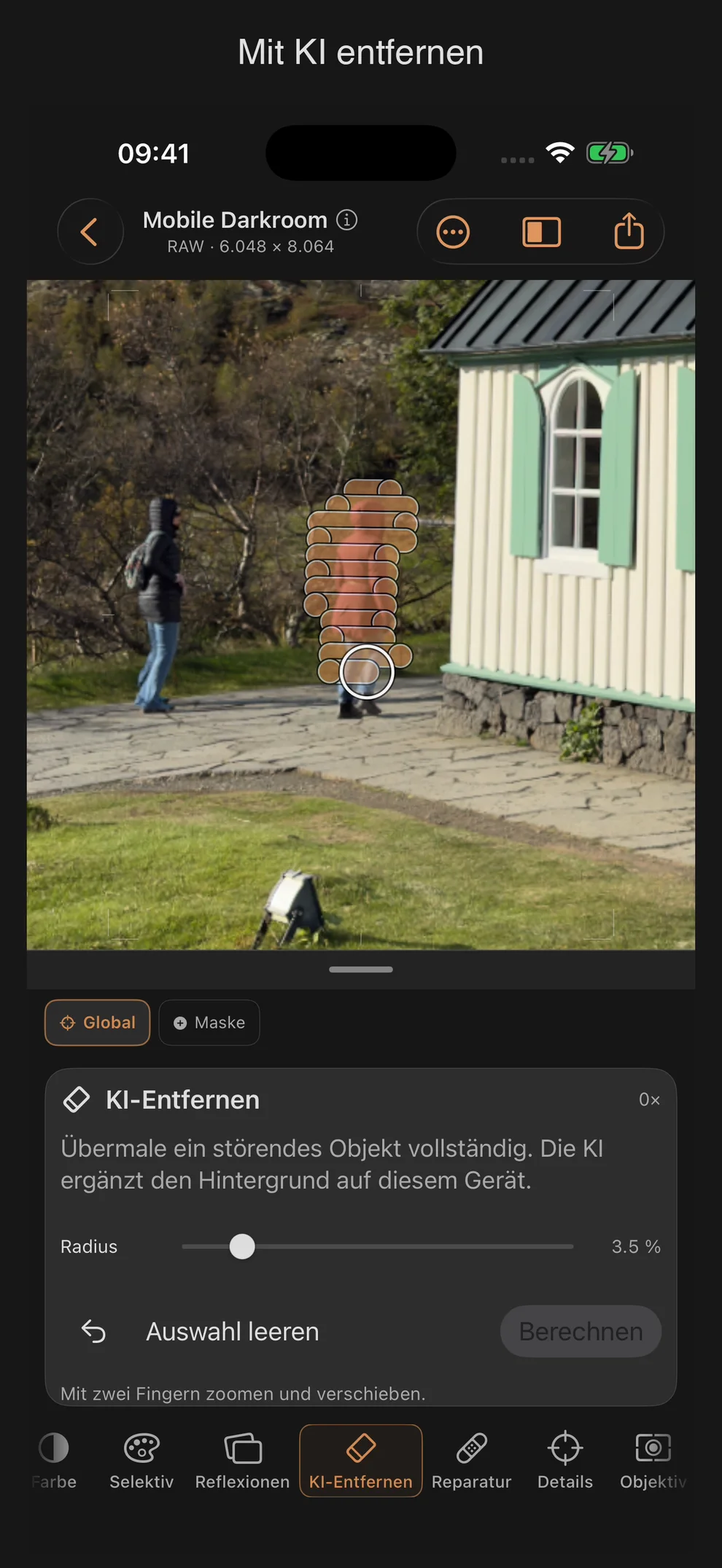
KI-Entfernen: störende Bildinhalte entfernen
KI-Entfernen ergänzt ausgewählte Bildbereiche aus ihrer Umgebung. Die Berechnung läuft vollständig auf deinem Gerät; das Modell ist in der App enthalten.
Auswählen, berechnen, prüfen
- Wähle Basis und öffne KI-Entfernen.
- Male mit einem Finger über die Störung. Du kannst mehrere Bereiche markieren. Mit zwei Fingern zoomst und verschiebst du das Bild.
- Passe den Radius bei Bedarf an: 0,5 bis 20 %, Standard 3,5 %. Die Kreisvorschau zeigt die Pinselgröße im Bild.
- Nimm den letzten Auswahlstrich zurück oder tippe auf Auswahl leeren, um neu zu beginnen.
- Tippe auf Berechnen. Prüfe anschließend Kanten, Strukturen und Übergänge in der Vorschau.
- Wähle Übernehmen, um die Korrektur zu sichern, oder Verwerfen.
Unter Barrierefrei positionieren kannst du die Auswahl auch über Ziel-X-/Ziel-Y-Regler setzen.
Wann das Ergebnis gespeichert wird
Erst Übernehmen verändert das Bild und den Bearbeitungsverlauf. Solange eine Auswahl oder ein ungeprüftes Ergebnis offen ist, ist der Export deaktiviert. Übernimm oder verwirf den Entwurf zuerst. Ein Werkzeugwechsel, eine Dokumentänderung oder das Schließen verwirft einen noch nicht übernommenen Entwurf.
Übernommene Korrekturen bleiben im lokalen Projekt erhalten und lassen sich rückgängig machen. Beim Wiederöffnen und Export wird das gespeicherte Ergebnis verwendet. Drehung und Perspektivkorrektur halten die Retusche am Motiv verankert.
KI-Entfernen oder Reparaturpinsel?
KI-Entfernen ergänzt Inhalt aus dem Bildumfeld. Nutze es für störende Objekte und prüfe das Ergebnis vor der Übernahme. Das separate Werkzeug Reparatur bietet einen intelligenten Pinsel für kleine Flecken sowie manuelles Klonen mit einer gezielt gewählten Quelle.
Grenzen und Praxis-Tipps
- Markiere die Störung möglichst knapp und lasse ausreichend ungestörte Umgebung stehen.
- Große oder komplexe Auswahlen können weiche oder unplausible Strukturen erzeugen. Verwirf das Ergebnis bei Bedarf und probiere eine kleinere Auswahl.
- Die Funktion rekonstruiert nicht das tatsächlich verdeckte Motiv. Sie ergänzt Bildinhalt aus dem Kontext und unterstützt keine Texteingaben zur Bilderzeugung.
- Vergleiche die Korrektur auch bei vergrößerter Ansicht, bevor du sie übernimmst.